
防犯カメラの操作が不安な方へ!初回設定から日常使いまでトラブル知らずの完全マニュアル
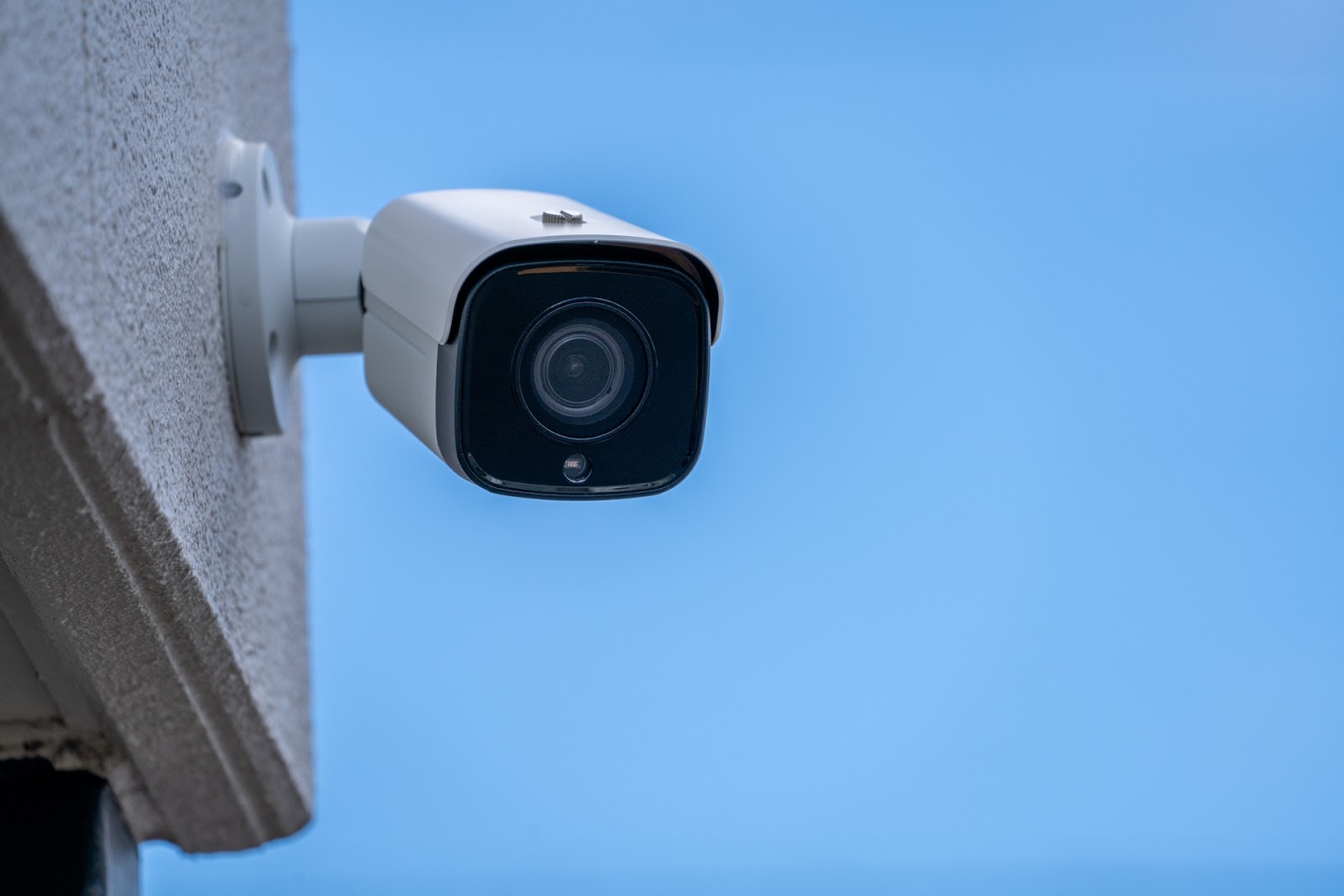
防犯カメラを設置したけれど、操作方法がよくわからない。アプリを開いても何から始めればいいのかわからない。そんな不安を抱えている方は決して少なくありません。防犯設備士として多くの現場を見てきた経験から言えるのは、最初の設定さえクリアすれば、防犯カメラの操作は思っているより簡単だということです。
操作への不安は、主に「設定手順が複雑そう」「間違えて壊してしまいそう」「専門用語がわからない」といった心配から生まれます。しかし現在の防犯カメラは、メーカー各社が操作性を重視して開発しており、基本的な使い方はスマートフォンアプリと大きく変わりません。重要なのは、段階を追って確実に操作を覚えることです。
開封から初回起動まで安全に進める手順
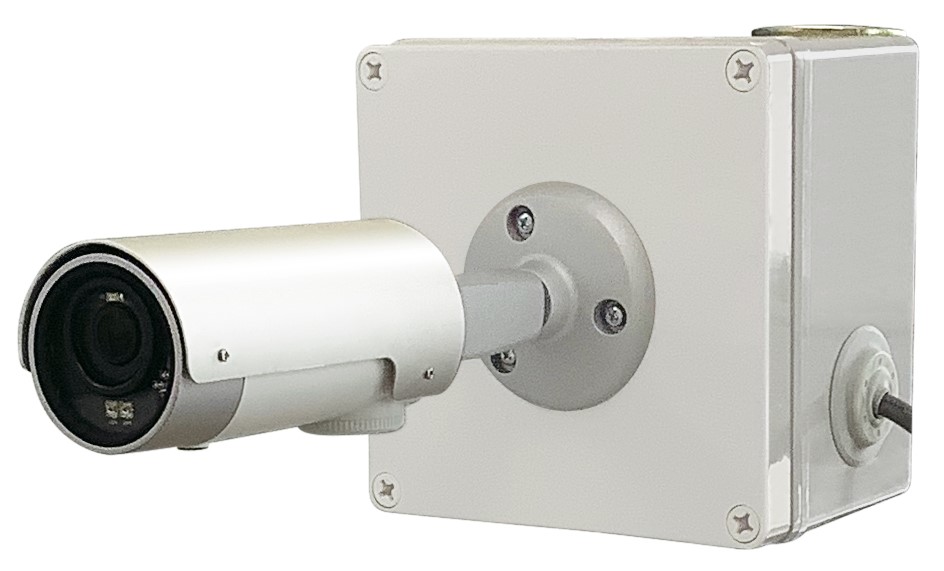
防犯カメラの操作で最初に戸惑うのが、機器の接続と初期設定です。まずは焦らず、同梱されている機器をひとつずつ確認しましょう。カメラ本体、電源アダプタ、接続ケーブル類が基本セットになっています。有線接続タイプの場合はLANケーブルも含まれています。
電源接続は必ず電源を切った状態で行います。カメラ本体の電源端子に電源アダプタのケーブルをしっかりと差し込み、コンセントにプラグを挿入してください。このとき、ケーブルがカメラの可動部分に干渉していないか確認することが大切です。LEDインジケーターが点灯すれば、電源供給は正常です。
Wi-Fi接続の準備と注意点
無線タイプの防犯カメラの場合、Wi-Fi接続が必要です。設定前に、ご自宅のWi-Fiネットワーク名(SSID)とパスワードを手元に準備しておきましょう。多くのカメラは2.4GHz帯のWi-Fiを使用するため、5GHz専用のネットワークでは接続できません。
実際の現場では、お客様のルーターが自動的に2.4GHzと5GHzを切り替える設定になっていて、接続に手間取るケースがありました。このような場合は、ルーターの管理画面から2.4GHz専用のSSIDを確認するか、メーカーのサポートセンターに相談することをお勧めします。
専用アプリのダウンロードとアカウント作成
スマートフォンでの操作には、メーカー専用のアプリが必要です。取扱説明書に記載されているQRコードを読み取るか、アプリストアで製品名を検索してダウンロードしてください。アプリをインストールしたら、新規アカウントを作成します。
アカウント作成時は、普段使用しているメールアドレスを登録することが重要です。パスワードリセットや重要な通知がこのメールアドレスに送信されるためです。また、パスワードは他のサービスと同じものを避け、英数字記号を組み合わせた8文字以上にしましょう。
カメラとスマートフォンを確実に接続する方法
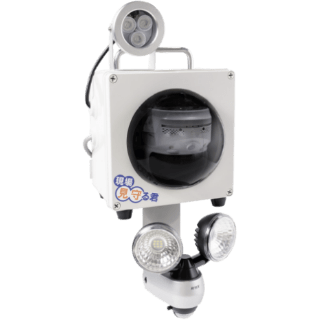
アプリの準備ができたら、いよいよカメラとスマートフォンを接続します。多くの製品では「機器追加」や「デバイス追加」というボタンから設定を開始できます。画面に表示される指示に従って、カメラのQRコードをスマートフォンのカメラで読み取ってください。
QRコードの読み取りがうまくいかない場合は、照明の明るさやカメラとの距離を調整してみましょう。屋外設置のカメラの場合、日中の強い日差しや夜間の照明不足で読み取りが困難になることがあります。この場合は、手動でデバイスIDを入力する方法も用意されています。
ネットワーク設定のトラブル回避法
Wi-Fi接続の設定では、SSIDとパスワードの入力が必要です。入力時は大文字小文字を正確に区別し、記号も間違えないよう注意してください。パスワードに含まれる「0(ゼロ)」と「O(オー)」、「1(イチ)」と「l(エル)」は特に混同しやすい文字です。
ある工事現場でのレンタル設置では、お客様がWi-Fiパスワードの「0」と「O」を間違えて入力し続け、接続できずに困っていました。このような文字の確認は、ルーターのラベルを直接見るか、可能であればパスワードを一時的に簡単なものに変更して設定することも有効です。
接続完了の確認方法
設定が正しく完了すると、アプリの画面にカメラのライブ映像が表示されます。映像が表示された段階で、カメラの向きや撮影範囲を確認してください。必要に応じて、カメラの角度調整を行います。映像の画質設定も、この段階で調整可能です。
接続テストとして、カメラの前で手を振ってみることをお勧めします。スマートフォンの画面に自分の動きが映れば、リアルタイムでの映像伝送が正常に機能していることがわかります。音声機能付きのカメラの場合は、音声の録音と再生も確認しておきましょう。
日常操作で知っておきたい基本機能

初期設定が完了したら、日常的に使う基本機能を覚えましょう。最も頻繁に使用するのは、ライブ映像の確認機能です。アプリを開くと、設置されているカメラの一覧が表示され、任意のカメラをタップするとリアルタイム映像を見ることができます。
映像画面では、画面をピンチイン・ピンチアウトすることでズームの調整ができます。カメラに首振り機能(パン・チルト)がある場合は、画面上をスワイプして視点を変更できます。スクリーンショット機能を使えば、気になる場面を静止画として保存することも可能です。
録画設定と再生操作
録画機能は防犯カメラの重要な機能のひとつです。多くの製品では、常時録画、動体検知録画、スケジュール録画の3つのモードから選択できます。常時録画は24時間連続で録画し続ける設定で、最も確実ですが保存容量を多く消費します。
動体検知録画は、カメラが動きを感知した時のみ録画を開始する機能です。人の出入りや車の往来など、必要な場面だけを効率的に録画できます。感度調整も重要で、風で揺れる植物や影の変化まで録画してしまわないよう、適切なレベルに設定しましょう。
| 録画モード | 特徴 | 適用場面 |
|---|---|---|
| 常時録画 | 24時間連続録画 | 重要な施設、確実な記録が必要 |
| 動体検知 | 動きを感知時のみ録画 | 一般的な防犯用途、省容量 |
| スケジュール | 指定時間帯のみ録画 | 営業時間外のみ、特定期間 |
通知機能の活用方法
スマートフォンへの通知機能を活用すれば、外出先からでも異常を察知できます。動体検知時のプッシュ通知、メール通知などが一般的です。通知の頻度は調整可能で、感度を高く設定すると細かい動きでも通知されますが、逆に通知が多すぎて重要な情報を見逃す可能性もあります。
マンション管理会社での導入事例では、最初は通知感度を高く設定していたものの、風で動く看板や通行人の影まで検知して大量の通知が発生しました。その後、検知エリアを調整し、通知時間帯を制限することで、本当に必要な情報だけを受け取れるようになりました。
録画データの確認と保存の実践的な方法

録画された映像の確認は、アプリ内の「再生」や「録画一覧」メニューから行います。日付と時間を指定して、見たい期間の映像を検索できます。多くの製品では、カレンダー表示で録画データがある日を一目で確認できるようになっています。
映像の早送り・巻き戻し機能を使えば、長時間の録画から必要な場面を効率的に見つけられます。倍速再生機能(2倍速、4倍速など)を活用すると、1時間の録画を15分程度で確認することも可能です。気になる場面が見つかったら、その前後を通常速度で詳しく確認しましょう。
重要な映像の保存手順
証拠として残しておきたい映像は、スマートフォンやパソコンにダウンロードして保存します。多くのアプリでは、映像の開始時間と終了時間を指定して、必要な部分だけを切り出せます。ファイル形式はMP4が一般的で、汎用性が高く様々なデバイスで再生できます。
ダウンロードした映像ファイルには、撮影日時や機器情報が自動的に埋め込まれます。この情報は法的な証拠能力を高める要素になるため、ファイル名も含めて改変しないことが重要です。クラウドストレージサービスにバックアップしておけば、万が一スマートフォンが故障した場合でも安心です。
ストレージ容量の管理方法
録画データは時間とともに蓄積され、保存容量を圧迫します。多くの製品では、保存期間を設定して古いデータを自動削除する機能があります。一般的には1週間から1か月程度の設定が多く、用途に応じて調整してください。
容量不足が心配な場合は、録画画質を調整することも有効です。高画質(1080p)から標準画質(720p)に下げるだけで、保存容量を約半分に削減できます。ただし、人物の識別や車両ナンバーの確認が必要な場合は、画質を下げすぎないよう注意が必要です。詳しくは「防犯カメラ用ハードディスクの選び方|録画容量・耐久性・保存期間を徹底解説」で解説しています。
よくあるトラブルと確実な解決法

防犯カメラの操作で最も多いトラブルは接続不良です。映像が表示されない、アプリでカメラが見つからない、接続が頻繁に切れるといった症状が代表的です。まずは基本的な確認から始めましょう。電源ケーブルがしっかり接続されているか、電源インジケーターが正常に点灯しているかを確認してください。
Wi-Fi接続の問題は、ルーターとカメラの距離、障害物の有無、電波強度が原因となることが多いです。スマートフォンでWi-Fiの電波強度を確認し、カメラ設置場所での電波状況をチェックしましょう。電波が弱い場合は、Wi-Fi中継器の設置やカメラの設置場所の変更を検討する必要があります。
アプリが動作しない時の対処法
アプリが起動しない、フリーズする、映像が表示されないといった問題は、アプリやスマートフォンのメモリ不足が原因の場合があります。まずはアプリを完全に終了し、再起動してみてください。それでも改善しない場合は、スマートフォン自体の再起動を試します。
アプリのキャッシュクリアも有効な解決方法です。スマートフォンの設定から該当アプリを選択し、「キャッシュをクリア」または「データを消去」を実行します。ただし、データを消去する場合はログイン情報や設定がリセットされるため、再設定が必要になります。
ある現場では、お客様のスマートフォンが古いモデルで、最新版のアプリに対応していないケースがありました。この場合は、アプリストアで対応機種を確認するか、メーカーサポートに互換性について問い合わせることをお勧めします。
画質や音声に問題がある場合
映像がぼやける、色味がおかしい、音声が聞こえないといった問題は、設定の見直しで改善することが多いです。画質については、アプリ内の画質設定を確認し、ネットワーク環境に応じて適切なレベルに調整してください。Wi-Fi環境が不安定な場合は、画質を下げることで映像の途切れを防げます。
音声の問題では、カメラのマイク機能がオンになっているか、スマートフォンの音量設定が適切かを確認しましょう。屋外設置のカメラの場合、風切り音や雨音でマイクが正常に機能しないこともあります。このような環境的な要因は設置場所の工夫で改善できる場合があります。詳しくは「防犯カメラの付け方と導入ポイント|工事現場における安全性とコスト効率を最大化」で解説しています。
操作への不安は、段階的に機能を覚えることで確実に解消できます。完璧を目指さず、まずは基本的な映像確認から始めて、徐々に活用の幅を広げていきましょう。
定期メンテナンスで長期間安心して使用する
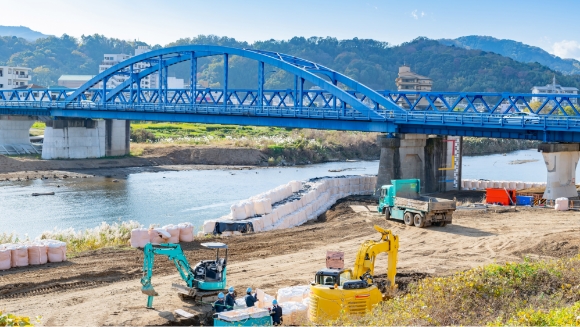
防犯カメラを安定して操作し続けるためには、定期的なメンテナンスが欠かせません。最も重要なのはファームウェアのアップデートです。メーカーは定期的にセキュリティパッチや機能改善を含むアップデートを提供しています。アプリの設定画面から「ファームウェアアップデート」や「システム更新」を確認し、新しいバージョンが利用可能な場合は必ず適用してください。
レンズの清掃も重要なメンテナンス作業です。特に屋外設置のカメラは、雨汚れ、ほこり、蜘蛛の巣などで映像品質が低下します。月に1回程度、柔らかい布でレンズを優しく清拭しましょう。アルコール系の洗剤は使用せず、水で湿らせた布で汚れを落とした後、乾いた布で水分を取り除くのが基本手順です。
設定のバックアップと復元
カメラの設定情報は定期的にバックアップを取っておくことをお勧めします。多くの製品では、アプリ内でカメラの設定を保存・復元する機能があります。録画設定、検知エリア、通知設定などの情報をファイルとして保存しておけば、機器の交換や初期化が必要になった場合でも、素早く元の状態に戻せます。
設定ファイルにはWi-Fi接続情報も含まれているため、複数のカメラを同時に運用している場合は特に有効です。新しいカメラを追加する際も、既存の設定を参考にして効率的にセットアップできます。バックアップファイルは、クラウドストレージやパソコンなど、複数の場所に保存しておくと安心です。
サポート体制の活用方法
操作で困った時は、メーカーのサポートを積極的に活用しましょう。多くのメーカーでは、電話サポート、メールサポート、チャットサポートなど複数の窓口を用意しています。問い合わせの際は、製品の型番、ファームウェアバージョン、発生している問題の具体的な症状を整理しておくと、スムーズに解決できます。
メーカーのWebサイトには、よくある質問(FAQ)や操作マニュアルの最新版が掲載されています。新機能の使い方や詳細な設定方法は、これらの情報源で確認できることが多いです。YouTubeなどの動画プラットフォームでは、実際の操作画面を使った解説動画も公開されており、文字だけでは理解しにくい手順を視覚的に確認できます。
防犯カメラの操作は、最初は複雑に感じるかもしれませんが、基本的な手順を覚えてしまえば日常的なツールとして活用できます。重要なのは焦らず、ひとつずつ確実に機能を理解することです。設置から運用まで、安心できる防犯対策の実現に向けて、ぜひこの記事の内容を参考にしてください。詳しくは「防犯カメラの効果とは?自宅やマンションでの安全確保に役立つポイントを解説」で解説しています。
よくある質問
防犯カメラのアプリが起動しない場合はどうすればいいですか?
まずはアプリを完全に終了し、スマートフォンを再起動してください。それでも改善しない場合は、アプリのキャッシュクリアやデータ消去を試してみましょう。古い機種では最新アプリに対応していない可能性もあります。
Wi-Fiに接続できない時の主な原因は何ですか?
SSIDとパスワードの入力ミス、2.4GHz帯と5GHz帯の混同、電波強度不足が主な原因です。ルーターとカメラの距離を短くし、パスワードの大文字小文字や記号を正確に入力し直してください。
録画データはどのくらいの期間保存できますか?
保存期間は録画画質と容量によって変わります。一般的には1週間から1か月程度の設定が多く、古いデータは自動削除されます。重要な映像は事前にスマートフォンやクラウドにダウンロード保存することをお勧めします。
通知が多すぎる場合の調整方法を教えてください?
動体検知の感度を下げる、検知エリアを狭く設定する、通知時間帯を制限するなどの方法があります。風で揺れる植物や影の変化を検知範囲から除外することで、必要な通知のみに絞り込めます。
映像がぼやけて見える場合の対処法は?
レンズの汚れを清拭し、画質設定を確認してください。ネットワーク環境が不安定な場合は画質を下げることで映像の途切れを防げます。屋外設置では定期的なレンズ清掃が特に重要です。
カメラの設定をバックアップする方法はありますか?
多くの製品でアプリ内に設定保存機能があります。録画設定、検知エリア、Wi-Fi情報などをファイルとして保存でき、機器交換時の復元に活用できます。バックアップファイルは複数の場所に保存しておくと安心です。
メーカーサポートに問い合わせる際の準備は?
製品の型番、ファームウェアバージョン、発生している問題の具体的な症状を整理しておきましょう。スクリーンショットやエラーメッセージも有効な情報です。多くのメーカーで電話、メール、チャットでのサポートを提供しています。
投稿者プロフィール
最新の投稿
 ブログ2026年4月14日防犯カメラレンタル料金の真実|月額以外に発生する隠れたコストと見落としやすい追加料金を完全解説
- ブログ2026年4月14日防犯カメラレンタル返却で損しない!期限・送料・手数料の完全回避マニュアル
 ブログ2026年4月14日防犯カメラの操作が不安な方へ!初回設定から日常使いまでトラブル知らずの完全マニュアル
 ブログ2025年10月22日防犯カメラの撮影範囲はどこまでOK?設置時の注意点とトラブル回避のコツ